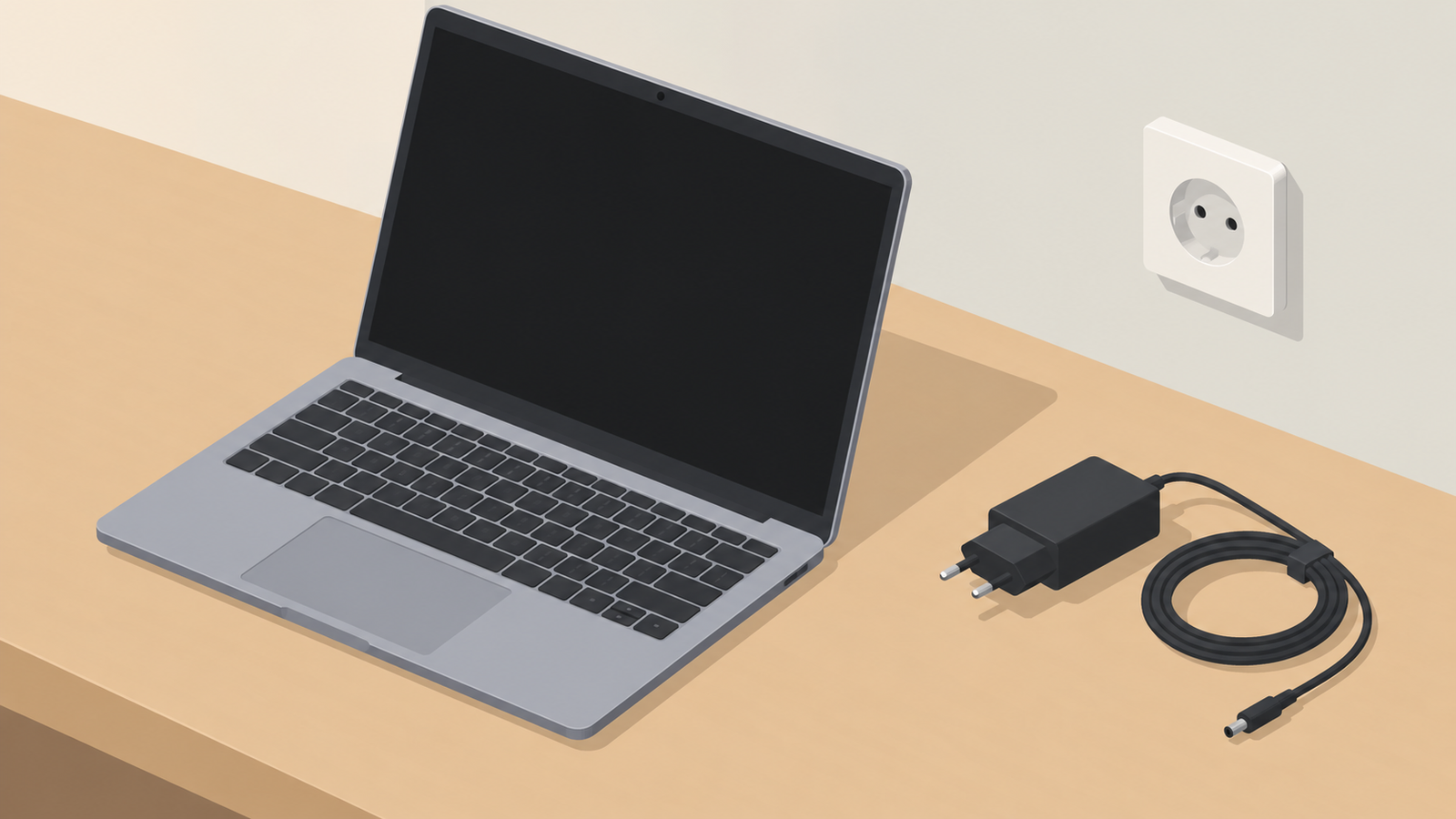
Si tu portátil no enciende, lo primero es descartar la alimentación: prueba otro enchufe, revisa cable y conector, quita periféricos y mantén pulsado el botón de encendido unos 30 segundos. Después conecta una pantalla externa para ver si el fallo es solo de imagen. Si sigue sin responder, huele a quemado, la batería está abombada o se ha mojado, toca llevarlo al taller.
Es una de las consultas más habituales en un taller como el nuestro, y muchas veces el problema está en algo tan sencillo como un cargador cansado o una regleta apagada. Te contamos qué puedes comprobar tú sin riesgo, en qué orden y qué señales indican que es mejor que lo vea un técnico.
Antes de nada: ¿no enciende o enciende sin imagen?
No es lo mismo un portátil muerto que uno que arranca con la pantalla en negro. Fíjate en estos detalles al pulsar el botón de encendido:
- Ninguna luz, ningún ruido: el equipo no recibe corriente o no la está gestionando. Apunta a cargador, conector, batería o placa.
- Se encienden luces o gira el ventilador, pero la pantalla sigue negra: el portátil sí arranca. El fallo puede estar en la pantalla, su cable interno, la gráfica o el arranque del sistema.
- Enciende unos segundos y se apaga: suele relacionarse con batería, temperatura o alimentación inestable.
- Pitidos o luces que parpadean con un patrón: muchos fabricantes usan esos códigos para indicar fallos de memoria u otros componentes. El manual o la web de soporte de tu marca explica qué significa cada uno.
Anotar lo que ves te ayuda a ti a seguir los pasos de abajo y a nosotros a orientar el diagnóstico si al final lo traes.
Qué revisar en casa cuando el portátil no enciende
Estos son los pasos que damos nosotros antes de abrir nada, en el mismo orden. Ninguno exige herramientas ni desmontar el equipo.
- Comprueba el enchufe y la regleta. Conecta otro aparato al mismo enchufe o enchufa el cargador directamente a la pared, sin regletas ni alargadores. Parece obvio, pero es de lo primero que descartamos en el mostrador.
- Revisa el cargador entero. Si tiene luz, mira si se enciende. Repasa el cable en busca de zonas peladas, dobladas o aplastadas, sobre todo junto al conector y junto al transformador, que es donde más sufren. Si el conector entra flojo o tienes que sujetarlo en cierta posición para que cargue, apúntalo.
- Déjalo cargando un rato antes de insistir. Si la batería se ha descargado a fondo, algunos portátiles no responden al botón hasta que han recibido algo de carga. Déjalo conectado un tiempo prudencial sin tocarlo y vuelve a probar.
- Haz una descarga de energía residual. Desconecta el cargador y quita todo lo que tenga enchufado. Si la batería es extraíble (en modelos antiguos), sácala. Mantén pulsado el botón de encendido unos 30 segundos, vuelve a conectar el cargador y prueba a encender. Si la batería es interna, no abras el equipo: haz el mismo proceso solo con el cargador desconectado.
- Quita periféricos. USB, discos externos, tarjetas de memoria, bases o docks. Un accesorio en mal estado puede impedir el arranque o provocar que se apague nada más encender.
- Prueba con una pantalla externa. Si notas luces o ventilador pero la pantalla sigue negra, conecta un monitor o una tele por HDMI u otra salida de vídeo. Prueba también la combinación de teclas de tu marca para cambiar de pantalla y sube el brillo con las teclas de función. Si en el monitor ves imagen, el portátil funciona y el problema está en su pantalla o en el cable que la alimenta.
- Si se apagó por calor, deja que se enfríe. Muchos equipos se protegen apagándose cuando se calientan demasiado y no vuelven a encender hasta que bajan de temperatura. Si te pasa a menudo, te puede interesar nuestra guía sobre qué hacer si el portátil se calienta y el ventilador suena.
Si tienes otro cargador compatible de verdad (mismo voltaje, potencia igual o superior y el conector correcto), probar con él es la forma más rápida de descartar el cargador. No uses uno «que encaja» sin comprobar sus especificaciones.
Qué suele indicar cada síntoma
| Lo que ves | Lo que suele indicar | Qué hacer |
|---|---|---|
| Ninguna luz, ni con cargador ni sin él | Cargador, conector de carga, batería o placa | Probar otro enchufe y un cargador compatible; si no, al taller |
| La luz de carga parpadea o va y viene al mover el cable | Conector de carga flojo o cable dañado | No forzar el conector; revisión del puerto o cambio del cargador |
| Luces y ventilador, pantalla negra | Pantalla, cable de pantalla, gráfica o arranque | Probar con monitor externo |
| Enciende y se apaga a los pocos segundos | Batería, temperatura o alimentación | Dejar enfriar, probar solo con cargador; si sigue, revisión |
| Pitidos o luces con patrón | Código de error del fabricante | Consultar el manual y anotar el patrón |
| Arranca pero no carga el sistema | Disco o software | Revisión del disco antes de reinstalar nada |
Si el portátil enciende pero se queda en negro, nuestra guía sobre el ordenador que enciende pero no da imagen entra más a fondo en ese caso.
Lo que no conviene hacer en casa
Hay errores que se repiten mucho y que convierten una avería sencilla en una más seria:
- Abrir el portátil con la batería conectada. Un roce con un destornillador puede provocar un cortocircuito en la placa.
- Encenderlo una y otra vez si se ha mojado. Con líquido dentro, cada intento de encendido puede agravar el daño. Si es tu caso, sigue los pasos de nuestro artículo sobre qué hacer con un portátil mojado.
- Usar cargadores sin comprobar sus especificaciones. Un voltaje o una potencia incorrectos pueden dañar el equipo o no llegar a cargarlo nunca.
- Forzar el conector de carga o sujetarlo doblado para que haga contacto: termina de soltarlo de la placa.
- Presionar, pinchar o seguir cargando una batería abombada. Una batería de litio hinchada es un riesgo real de incendio.
- Reinstalar el sistema o formatear si el portátil llega a arrancar pero da errores: si tienes archivos importantes sin copia, cualquier escritura en el disco complica luego su rescate.
Cuándo llevar el portátil al taller
Si después de los pasos anteriores el portátil sigue sin encender, o notas alguna de estas señales, lo prudente es que lo revise un técnico:
- Huele a quemado, has visto una chispa o has oído un chasquido al enchufarlo.
- La carcasa se ha levantado, el touchpad empuja hacia arriba o el portátil ya no cierra bien: puede ser la batería hinchada. Apágalo, desconéctalo y no lo cargues más.
- Ha caído líquido encima, aunque sea poco y parezca seco.
- Ha sufrido un golpe o una caída antes de dejar de encender.
- El conector de carga baila, está suelto o solo carga en una postura.
- Funciona con monitor externo pero la pantalla propia sigue negra o con rayas.
- Has probado con un cargador compatible y sigue sin dar señales de vida.
En todos estos casos, insistir en casa no suele arreglar nada y sí puede empeorarlo.
Si el portátil es reciente, mira antes la garantía
Si lo compraste nuevo hace poco, revisa si sigue en garantía. Según la Ley General para la Defensa de los Consumidores y Usuarios, para los productos comprados desde el 1 de enero de 2022 el vendedor responde de las faltas de conformidad que aparezcan en los tres años siguientes a la entrega. Si estás dentro de ese plazo, reclama primero al vendedor y evita abrir el equipo por tu cuenta.
Qué hacemos nosotros cuando nos llega un portátil que no enciende
Cuando un portátil entra en nuestro servicio de reparación de ordenadores en Santander, el orden es parecido al que te hemos contado, pero con herramientas de taller:
- Te escuchamos. Qué pasó justo antes (un golpe, líquido, una tormenta, una actualización, si se apagó solo) cambia mucho por dónde empezar.
- Descartamos la alimentación. Probamos el cargador y comprobamos si llega corriente al equipo y al conector de carga.
- Separamos batería y placa. Comprobamos si el portátil arranca solo con cargador o solo con batería para saber qué parte falla.
- Comprobamos la imagen. Si hay señales de vida, probamos con pantalla externa para saber si el problema es la pantalla, su cable o algo más interno.
- Te explicamos lo que hemos encontrado antes de reparar. Qué falla, qué opciones hay y si merece la pena. Nada se toca sin que lo sepas.
Cuando lo traigas, trae también el cargador: muchas veces la pista está ahí. Y si tienes archivos importantes, dínoslo desde el principio para tenerlo en cuenta en todo el proceso. En la mayoría de fallos de alimentación el disco no se ve afectado, pero cada caso es distinto y no se puede asegurar sin revisarlo.
Si ya has probado lo que podías en casa y tu portátil sigue sin encender, pásate por nuestra tienda en la calle Francisco de Quevedo 11, en Santander, o contacta con nosotros y cuéntanos qué le pasa. Lo revisamos y te explicamos con claridad qué tiene antes de hacer nada.
Preguntas frecuentes
¿Por qué mi portátil no enciende aunque esté enchufado?
Las causas más habituales son un cargador o cable dañado, un conector de carga flojo, una batería descargada a fondo o un fallo en la placa. Prueba otro enchufe, revisa el cable y, si puedes, un cargador compatible; si sigue igual, conviene una revisión.
¿Se pierden los datos si el portátil no enciende?
No necesariamente: un fallo de alimentación no suele afectar al disco, pero no se puede asegurar sin revisarlo. Evita formatear o reinstalar el sistema y avisa al técnico de que tienes archivos importantes.
¿Puedo usar un cargador de otra marca para probar?
Solo si coincide el voltaje, la potencia es igual o superior y el conector es el correcto. Un cargador que simplemente encaja puede no cargar o incluso dañar el equipo.
¿Qué hago si la batería del portátil está hinchada?
Apágalo, desconecta el cargador y no lo vuelvas a cargar ni presiones la carcasa. Guárdalo sobre una superficie que no arda, lejos de fuentes de calor, y llévalo a un taller para que retiren la batería con seguridad.
¿Cómo sé si el problema es solo la pantalla?
Si al encender ves luces, oyes el ventilador o el sonido de inicio, el portátil arranca. Conéctalo a un monitor o una tele por HDMI: si ahí ves imagen, el fallo está en la pantalla o en su cable.