
Portátil arde y ventilador suena al máximo: Qué hacer hoy para salvar tu equipo
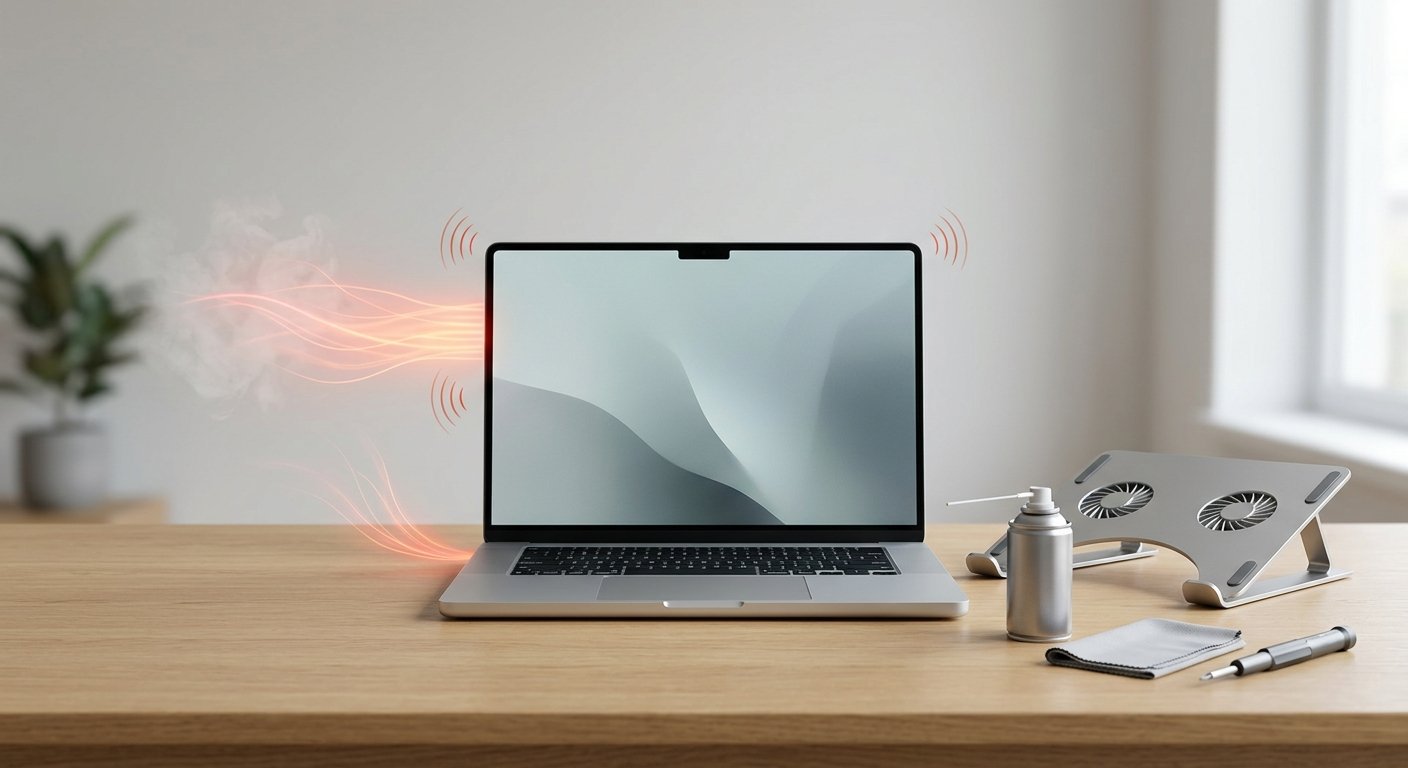
Es una escena frustrante y demasiado común: te sientas a trabajar, a estudiar o a disfrutar de tu videojuego favorito, y a los pocos minutos notas que la base de tu equipo está ardiendo. Casi al mismo tiempo, te das cuenta de que mi ordenador hace ruido como un avión a punto de despegar. El sonido constante de las aspas girando a sus máximas revoluciones no solo es una distracción molesta, sino que es el grito de auxilio de tu hardware.
En pleno mayo de 2026, con las temperaturas comenzando a subir y el característico clima húmedo de Santander afectando a nuestros entornos, los sistemas de refrigeración de los dispositivos electrónicos se enfrentan a su mayor reto del año. La humedad de nuestra zona costera, combinada con el polvo ambiental, crea el escenario perfecto para obstruir cualquier sistema de ventilación. Si ignoramos estas señales, lo que hoy es un simple ruido molesto puede convertirse mañana en una avería crítica en la placa base o en el procesador.
En Móvil Z, nuestra prioridad es que entiendas cómo funciona tu tecnología. No queremos simplemente reparar averías; queremos enseñarte a prevenirlas para que tus dispositivos duren años en perfectas condiciones. A continuación, vamos a desglosar desde un punto de vista técnico y accesible exactamente qué está ocurriendo en el interior de tu portátil, por qué los ventiladores se comportan de esa manera y qué pasos debes dar hoy mismo para proteger tu inversión.
Entendiendo la termodinámica de tu equipo: Por qué el ventilador portátil hace mucho ruido
Para solucionar el problema, primero debemos entender cómo están diseñados los portátiles modernos. A diferencia de un ordenador de sobremesa, donde hay un amplio espacio para que el aire circule libremente, un portátil concentra componentes extremadamente potentes en un chasis de apenas unos milímetros de grosor. Procesadores (CPU) y tarjetas gráficas (GPU) que consumen decenas de vatios de energía generan una cantidad de calor masiva en un área del tamaño de un sello de correos.
El sistema de refrigeración de tu equipo funciona mediante un complejo equilibrio. Sobre los chips principales se asienta un disipador de cobre que contiene tubos de calor (heatpipes). Estos tubos están huecos y contienen una pequeña cantidad de líquido que se evapora al absorber el calor del procesador. Ese vapor viaja hacia los extremos del tubo, donde las aletas del disipador (radiador) y el flujo de aire del ventilador lo enfrían, devolviéndolo a estado líquido para repetir el ciclo.
Cuando el ventilador portatil hace mucho ruido, lo que está ocurriendo es que los sensores térmicos de la placa base han detectado que la temperatura de la CPU o la GPU ha superado un umbral seguro (generalmente por encima de los 80°C o 90°C). El controlador PID (Proporcional, Integral, Derivativo) de la placa base responde enviando más voltaje al motor del ventilador, forzándolo a girar a sus máximas revoluciones por minuto (RPM) en un intento desesperado de expulsar el aire caliente del chasis.
Si el ruido es constante incluso cuando solo estás navegando por internet o escribiendo un documento, significa que el sistema de refrigeración ha perdido su eficiencia. El ventilador está trabajando horas extras porque el calor no se está transfiriendo o expulsando correctamente. Es en este punto cuando es fundamental solucionar los problemas internos de los portátiles antes de que el estrés térmico cause daños irreversibles en las soldaduras microscópicas de la placa.
El dilema de la manzana: Por qué mi MacBook se calienta tanto
Los usuarios de Apple a menudo se enfrentan a un escenario ligeramente distinto pero igualmente alarmante. Muchos clientes llegan preguntándose por qué mi macbook se calienta tanto si se supone que son equipos diseñados para ser silenciosos y fríos. La respuesta radica en la filosofía de diseño industrial de Apple.
En los modelos de MacBook (especialmente los anteriores a la era de los chips Apple Silicon, y en los modelos Pro actuales bajo cargas de trabajo pesadas), el chasis de aluminio unibody no es solo una carcasa; actúa como un disipador de calor pasivo gigante. Apple configura la curva de los ventiladores de sus sistemas operativos para priorizar el silencio absoluto. Esto significa que los ventiladores a menudo no comienzan a girar a velocidades audibles hasta que el procesador alcanza temperaturas muy altas (a veces rondando los 95°C).
Si notas que tu MacBook quema al tacto en la zona superior del teclado, es porque el aluminio está absorbiendo el calor interno. Sin embargo, si los ventiladores empiezan a sonar de forma constante y agresiva, indica que el chasis por sí solo ya no puede manejar la carga térmica. En estos casos, la acumulación interna de suciedad o la degradación de los compuestos térmicos está rompiendo el delicado equilibrio térmico diseñado por el fabricante, haciendo imprescindible un mantenimiento especializado para equipos Apple que respete la arquitectura única de estos dispositivos.
El enemigo silencioso: La importancia crítica de limpiar el polvo del ventilador portátil
El aire que respiramos no es puramente gas; contiene millones de partículas en suspensión, células de piel muerta, fibras de ropa, pelo de mascotas y ácaros. Cuando tu portátil absorbe aire para enfriarse, actúa literalmente como una pequeña aspiradora. Con el tiempo, estas partículas se acumulan en las aspas del ventilador y, lo que es peor, forman una densa capa similar al fieltro justo entre el ventilador y las aletas de salida del disipador de cobre.
En ciudades con alta humedad ambiental como Santander, este problema se agrava drásticamente. La humedad hace que el polvo se apelmace, adhiriéndose con mucha más fuerza a los componentes internos. Esta obstrucción bloquea físicamente la salida del aire caliente. El ventilador gira al máximo, pero no hay flujo de aire. Es como intentar soplar a través de una pajita taponada.
Saber cómo y cuándo limpiar polvo ventilador portátil es una de las habilidades de mantenimiento preventivo más valiosas que existen. Sin embargo, hacerlo mal puede ser perjudicial. Muchos usuarios optan por rociar botes de aire comprimido desde el exterior hacia el interior a través de las rejillas. Esta práctica, en lugar de solucionar el problema, suele empujar el «bloque de fieltro» de polvo hacia adentro, atascando las aspas del ventilador e impidiendo que gire por completo, lo que provoca un sobrecalentamiento inmediato y severo.
Además, al inyectar aire a alta presión, es posible hacer girar el ventilador a velocidades muy superiores a las diseñadas para su motor, generando un voltaje inverso que puede cortocircuitar los conectores de la placa base. Es una situación muy similar a la que vemos en otros dispositivos de alto rendimiento, donde un mantenimiento inadecuado puede requerir entender cómo funcionan los sistemas de refrigeración complejos para evitar apagones repentinos.
Degradación térmica: Las severas consecuencias de no cambiar la pasta térmica
Si el sistema de ventilación está completamente limpio de polvo pero tu equipo sigue pareciendo un reactor nuclear, el culpable suele ser microscópico. Entre el brillante chip de silicio de tu procesador y la base de cobre del disipador, existen imperfecciones a nivel microscópico. Si se pusieran directamente en contacto, quedarían diminutas bolsas de aire que actuarían como un aislante térmico, impidiendo la transferencia de calor.
Para solucionar esto se utiliza la pasta térmica (o compuesto térmico), una sustancia altamente conductora que rellena esos huecos microscópicos. Sin embargo, la pasta térmica no dura para siempre. Con los años de uso, y sometida a los constantes ciclos de calentamiento y enfriamiento del ordenador, la pasta pierde sus aceites y siliconas, secándose hasta convertirse en un polvo crujiente o una costra calcificada.
Las consecuencias de no cambiar pasta térmica periódicamente (recomendamos revisarla cada 2 o 3 años) son devastadoras para el rendimiento y la vida útil del equipo. A continuación, detallamos los efectos directos de este descuido:
1. Thermal Throttling (Estrangulamiento Térmico)
Los procesadores modernos son inteligentes. Cuando detectan que el calor no se está disipando debido a una pasta térmica seca, activan un mecanismo de autoprotección llamado Thermal Throttling. El sistema reduce drásticamente la velocidad del reloj (los GHz a los que opera) y disminuye el voltaje para generar menos calor. El resultado práctico es que tu ordenador se vuelve extremadamente lento, los juegos sufren caídas masivas de fotogramas (FPS) y las tareas sencillas como abrir el navegador tardan una eternidad. Muchas veces, los usuarios creen que necesitan comprar un ordenador nuevo cuando, en realidad, solo necesitan identificar por qué el rendimiento del sistema ha caído drásticamente debido a una refrigeración ineficiente.
2. Fatiga Térmica en las Soldaduras (Reballing inminente)
Cuando un portátil opera constantemente a temperaturas de 90°C o más, las soldaduras BGA (Ball Grid Array) que unen el procesador y la tarjeta gráfica a la placa base sufren estrés térmico. La dilatación y contracción extrema de los materiales termina provocando microfisuras en las esferas de estaño. Cuando esto ocurre, el portátil dejará de dar imagen, se reiniciará en bucle o simplemente no encenderá. Reparar esto requiere maquinaria industrial de alta precisión, algo que podría haberse evitado con un mantenimiento preventivo económico.
3. Desgaste prematuro de los rodamientos del ventilador
Como mencionamos antes, si la pasta térmica falla, el ventilador girará al 100% de su capacidad continuamente. Los rodamientos del motor del ventilador tienen una vida útil finita, medida en horas de funcionamiento continuo. Al forzarlos a trabajar al máximo constantemente, la fricción desgasta el eje central, produciendo un ruido de traqueteo o chirrido metálico que requerirá la sustitución física de la pieza.
Acciones Inmediatas: Qué puedes hacer hoy mismo en casa
Si estás leyendo este artículo, probablemente necesites soluciones inmediatas para estabilizar tu equipo mientras planificas un mantenimiento más profundo. Existen varias medidas temporales y buenos hábitos que puedes adoptar desde este preciso momento para aliviar la carga térmica de tu portátil.
Revisar la superficie de apoyo
La regla de oro del uso de portátiles es no usarlos sobre superficies blandas. Camas, cojines, mantas o incluso tus propias piernas bloquean casi de inmediato las rejillas de admisión de aire situadas en la base del equipo. Al bloquear la entrada de aire fresco, el portátil se ve obligado a recircular el aire caliente de su interior, disparando las temperaturas en cuestión de minutos. Utiliza siempre el equipo sobre una mesa dura, de cristal o madera, que además ayuda a disipar pasivamente una fracción del calor.
Elevar el equipo y mejorar el flujo de aire
Si no dispones de una base refrigeradora con ventiladores adicionales (que siempre son recomendables para usuarios exigentes o gamers), puedes recurrir a soluciones caseras para salir del paso. Elevar la parte trasera del portátil (donde se encuentran las bisagras de la pantalla) un par de centímetros usando un par de libros pequeños o tapas de botellas en las esquinas, permite que entre un caudal mucho mayor de aire fresco hacia los ventiladores inferiores. Esta simple acción puede reducir las temperaturas entre 3 y 5 grados centígrados.
Auditoría de Software y Procesos en Segundo Plano
A veces, el problema del sobrecalentamiento no es puramente físico, sino lógico. Un software mal optimizado, un programa que se ha quedado «colgado» en segundo plano o, peor aún, un malware o virus tipo «crypto-miner», pueden estar utilizando el 100% de los recursos de tu CPU o GPU sin que te des cuenta. Estos procesos invisibles obligan al hardware a trabajar al límite, lo que genera calor y ruido extremo.
Presiona Ctrl + Shift + Esc en Windows para abrir el Administrador de tareas, o abre el «Monitor de Actividad» si usas macOS. Ordena los procesos haciendo clic en la pestaña «CPU». Si ves programas desconocidos que están consumiendo un alto porcentaje de procesador de forma sostenida sin que estés haciendo nada, podrías estar ante una infección de software. Mantener la seguridad de tu sistema operativo es tan importante como el hardware, y a veces es vital apoyarse en un plan de mantenimiento preventivo para equipos informáticos que cubra tanto la optimización de software como la limpieza física.
Optimización de la Configuración de Energía
Los sistemas operativos modernos permiten gestionar cómo se comporta el procesador según el perfil de energía seleccionado. Si estás realizando tareas ligeras (navegar por internet, ver videos, ofimática básica), no necesitas que tu procesador funcione al máximo de su capacidad. En Windows, puedes acceder a las Opciones de Energía y seleccionar el modo «Equilibrado» o «Economizador». En algunos casos avanzados, puedes limitar el estado máximo del procesador al 99% en lugar del 100%, lo que deshabilita el modo «Turbo Boost» del chip, reduciendo drásticamente las temperaturas y el ruido del ventilador con un impacto mínimo en el rendimiento diario.
El límite de las soluciones caseras: Cuándo recurrir a un profesional
Las soluciones descritas anteriormente son excelentes para mitigar la emergencia o como buenas prácticas diarias. Sin embargo, no solucionan el problema de raíz si tu equipo tiene la pasta térmica reseca o una acumulación sólida de polvo interno. Abrir un portátil moderno es una tarea delicada que dista mucho de ser sencilla.
A diferencia de los equipos de hace una década, los portátiles actuales están ensamblados con cientos de pestañas de plástico extremadamente frágiles, tornillos de diferentes longitudes (que si se mezclan pueden perforar la placa base al reensamblar), y cables planos (flex) que conectan el teclado, el touchpad y la pantalla, los cuales pueden rasgarse con un simple tirón brusco. Además, acceder al sistema de refrigeración a menudo implica retirar completamente la placa base del chasis, un proceso de alto riesgo si no se cuenta con protección antiestática (pulseras ESD) y herramientas especializadas.
Una manipulación incorrecta de los disipadores también puede ser fatal. Al retirar el tubo de calor, si no se hace aflojando los tornillos en el orden numérico inverso especificado por el fabricante, la tensión mecánica puede astillar la matriz de silicio (el «die») del procesador, arruinando el equipo de forma permanente. Asimismo, aplicar demasiada pasta térmica o utilizar un compuesto de baja calidad puede empeorar la situación, actuando como aislante en lugar de conductor.
Es en este punto donde la intervención técnica especializada marca la diferencia entre alargar la vida útil de tu equipo varios años o enfrentarse a la compra obligada de un nuevo dispositivo. En Móvil Z, entendemos que tu ordenador es una herramienta fundamental para tu día a día. Nuestra filosofía de trabajo como técnicos especializados se basa en la honestidad técnica y la prevención. Creemos que una limpieza a fondo y la sustitución de compuestos térmicos utilizando productos de grado premium no es un gasto, sino una inversión inteligente que protege tu hardware.
En Resumen: Un equipo fresco es un equipo duradero
El sobrecalentamiento crónico y el ruido excesivo de los ventiladores no son molestias que deban pasarse por alto. Son los indicadores físicos más claros de que tu dispositivo está operando bajo condiciones de estrés que amenazan su integridad estructural. Resumiendo las claves de este artículo técnico:
- El ruido es síntoma, no el problema: Cuando tu ordenador suena como un avión, está intentando salvarse de temperaturas críticas.
- El polvo asfixia el rendimiento: La acumulación de suciedad actúa como un muro que bloquea el escape del aire caliente.
- La pasta térmica tiene fecha de caducidad: Una pasta seca provoca ralentizaciones masivas y pone en riesgo las soldaduras del equipo.
- La prevención es la mejor herramienta: Hábitos como usar el portátil sobre superficies duras y vigilar los procesos en segundo plano prolongan el tiempo entre mantenimientos mayores.
- El mantenimiento interno es delicado: Sustituir compuestos térmicos y limpiar componentes internos requiere precisión, herramientas adecuadas y conocimientos profundos de la arquitectura del dispositivo para evitar daños colaterales.
No esperes a que el equipo empiece a apagarse solo o a mostrar pantallas azules. La degradación por calor es progresiva y acumulativa. Tomar medidas hoy, ya sea optimizando el entorno de uso, revisando el software o apostando por una puesta a punto a nivel de hardware, es la única forma de garantizar que tu compañero tecnológico siga rindiendo al máximo nivel que exige tu ritmo de vida.