¿Tu móvil tiene la pantalla negra pero funciona? Diagnóstico experto y pasos para recuperar tu vida digital
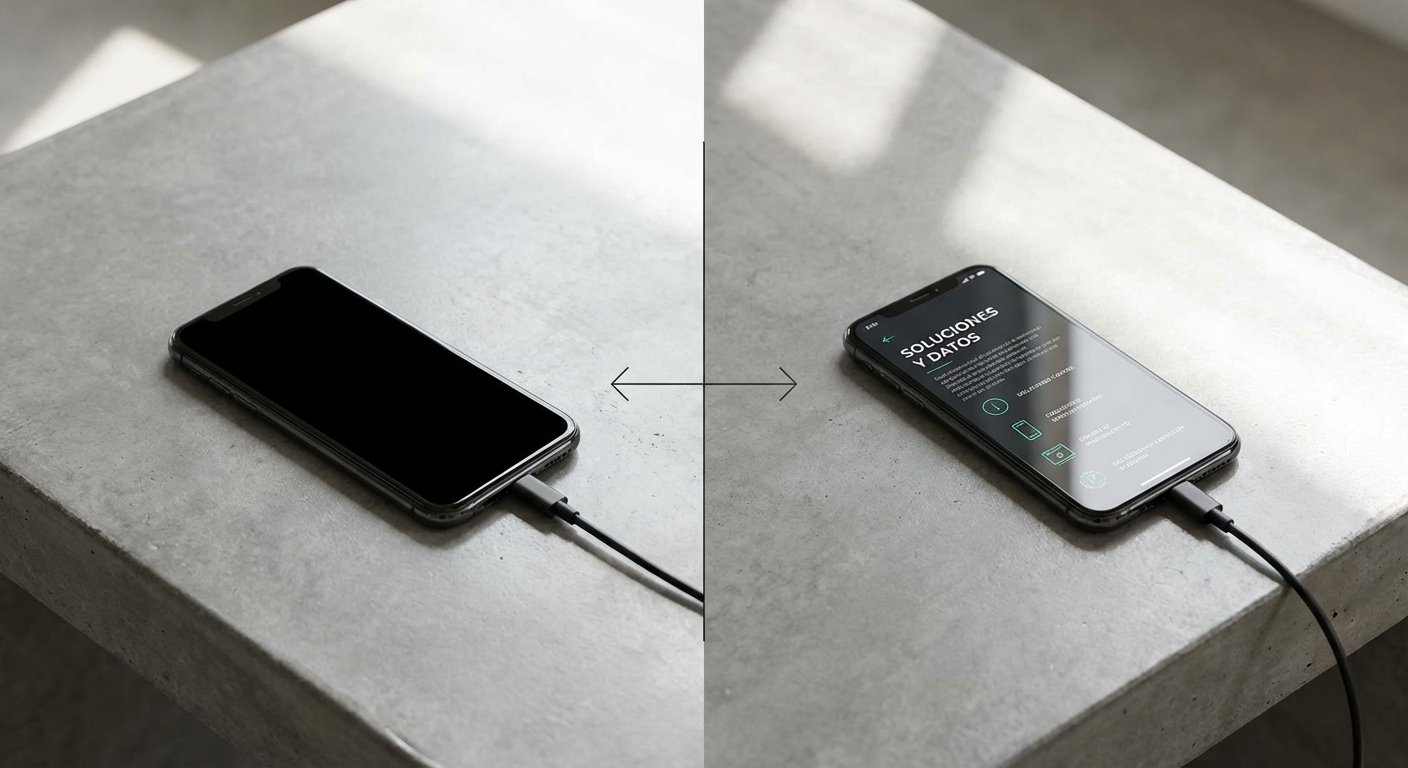
Es una de las situaciones más desconcertantes y angustiosas que enfrentamos los usuarios de tecnología hoy en día. Tienes el dispositivo en la mano, sientes una vibración, escuchas el tono de llamada de ese familiar o cliente importante, e incluso oyes la alarma matutina resonar sin piedad. Sabes que el teléfono está «vivo», pero al mirarlo, solo te devuelve el vacío: una pantalla totalmente negra. No puedes descolgar, no puedes apagar la alarma y, lo que genera más pánico, no puedes ver tus fotos ni tus mensajes.
En MÓVIL Z, aquí en Santander, recibimos semanalmente a decenas de vecinos con esta descripción exacta: «Mi móvil pantalla negra pero funciona, suena y vibra». La buena noticia es que, si el teléfono emite sonidos, su «cerebro» (la placa base) suele estar intacto. El problema reside en la interfaz visual. Como técnicos expertos, queremos guiarte a través de un proceso lógico de diagnóstico y solución, alejándonos de los mitos y centrándonos en la ingeniería del dispositivo.
En este artículo técnico exhaustivo, desglosaremos por qué ocurre esto, cómo intentar solucionarlo tú mismo mediante reinicios forzados, cómo diferenciar entre una rotura de cristal y una muerte del panel LCD, y lo más importante: cómo rescatar esa información vital que crees perdida.
Entendiendo el «Síndrome del Teléfono Fantasma»
Técnicamente, cuando un dispositivo arranca el sistema operativo, se conecta a la red móvil y recibe notificaciones, pero no muestra imagen, estamos ante un fallo en el subsistema de visualización o en la comunicación gráfica. No es un «ladrillo» (brick), es un dispositivo funcional que ha perdido su capacidad de comunicarse visualmente contigo.
Las causas pueden variar desde un simple bloqueo de software (un «cuelgue» del controlador de video) hasta daños físicos severos en los componentes internos. Antes de entrar en pánico pensando en el coste de la reparación, es vital realizar un triaje ordenado.
Diagnóstico preliminar: ¿Software o Hardware?
El primer paso que realizamos en nuestro taller y que tú puedes hacer en casa es determinar si el fallo es lógico o físico. A veces, una actualización en segundo plano o una aplicación corrupta puede congelar la interfaz gráfica mientras el resto del sistema sigue operando.
Si el teléfono ha sufrido una caída reciente, un golpe fuerte o ha estado expuesto a líquidos, la balanza se inclina hacia el daño de hardware. Sin embargo, si el apagón fue espontáneo mientras lo usabas o al sacarlo del bolsillo sin incidente previo, hay esperanza de que sea un fallo de software reversible.
Para aquellos usuarios preocupados por la integridad general del dispositivo, especialmente si es un modelo de Apple, recomendamos revisar nuestra guía sobre el checklist para la reparación de móviles, que te ayudará a evaluar el estado general del equipo antes de tomar decisiones drásticas.
Paso 1: La maniobra de reanimación (Forzar el reinicio)
Antes de asumir que la pantalla está rota, debemos descartar que el sistema operativo Android o iOS se haya quedado «colgado» en la transmisión de imagen. Aquí es donde entra en juego el concepto de forzar reinicio android pantalla negra o en iPhone.
Un reinicio forzado corta la energía de la batería a la placa base momentáneamente y obliga al sistema a cargar todos los controladores desde cero, incluyendo el de la pantalla. Tocar la pantalla no servirá de nada, por lo que dependemos de combinaciones de botones físicos.
Cómo forzar el reinicio en Android (Samsung, Xiaomi, etc.)
La mayoría de los dispositivos Android responden a una de estas combinaciones. Mantén los botones presionados entre 10 y 15 segundos hasta que sientas una vibración:
- Opción A: Mantén pulsado el botón de Encendido + Bajar Volumen simultáneamente. Es el estándar en muchos Samsung y Google Pixel.
- Opción B: Mantén pulsado solo el botón de Encendido durante 20-30 segundos. Común en algunos modelos de Xiaomi o Motorola.
Si al hacer esto sientes la vibración de arranque y aparece el logotipo de la marca, ¡felicidades! Era un fallo de software. Si sientes la vibración de reinicio pero la pantalla sigue negra, el problema es de hardware.
Cómo forzar el reinicio en iPhone
Apple utiliza una secuencia específica que varía según el modelo. Para los modelos más recientes (iPhone 8, X, 11, 12, 13, 14, 15):
- Pulsa y suelta rápidamente el botón de Subir Volumen.
- Pulsa y suelta rápidamente el botón de Bajar Volumen.
- Mantén pulsado el botón Lateral (Encendido) hasta que el teléfono se reinicie.
Si realizas estos pasos y la manzana no aparece, pero el teléfono sigue emitiendo sonidos tras unos minutos, confirmamos el fallo en el componente de visualización. Si te encuentras en esta situación con un dispositivo de la manzana, puede ser útil informarse sobre el servicio técnico Apple local para entender las particularidades de estos paneles.
Paso 2: Anatomía de una pantalla rota (LCD vs Cristal vs Flex)
Una de las dudas más frecuentes que atendemos es la confusión entre los componentes de la pantalla. Muchos usuarios ven que el cristal exterior está intacto y no entienden por qué no se ve la imagen. Aquí es fundamental entender la diferencia rotura lcd vs cristal.
Una pantalla moderna se compone, a grandes rasgos, de tres capas fusionadas:
- El Cristal (Glass): Es la capa protectora externa. Su función es puramente estructural y táctil en algunos casos. Puede estar hecha añicos, pero si las capas inferiores funcionan, verás la imagen perfectamente.
- El Digitalizador (Touch): A veces integrado en el cristal o en el LCD. Es la rejilla transparente que detecta tus dedos.
- El Panel de Imagen (LCD / OLED / AMOLED): Es la pantalla real, la que emite luz y color. Esta capa es extremadamente frágil.
El diagnóstico clave:
Si tu cristal está perfecto (sin grietas) pero la pantalla está negra, lo más probable es que el panel interno (AMOLED o LCD) haya sufrido una fractura interna por presión o un golpe seco. Las pantallas OLED (comunes en Samsung y iPhone de gama alta) son famosas por esto: un pequeño golpe en una esquina puede matar todo el panel instantáneamente por oxidación del material orgánico, dejándola negra aunque el cristal esté impoluto.
También existe la posibilidad de que el fallo no esté en la pantalla en sí, sino en el cable flex que la conecta a la placa base. Un golpe puede haber desconectado este «cordón umbilical». En este caso, un servicio técnico profesional podría simplemente reconectar el componente sin necesidad de sustituir piezas costosas.
La prueba de la linterna (Fallo de Backlight)
En pantallas con tecnología LCD (comunes en iPhone 11, modelos de gama media de Xiaomi, etc.), a veces el panel funciona pero la luz de fondo (backlight) se ha fundido. Haz esta prueba:
- Ve a una habitación oscura.
- Enciende una linterna potente y apúntala directamente contra la pantalla negra del móvil encendido.
- Mueve la luz en diferentes ángulos.
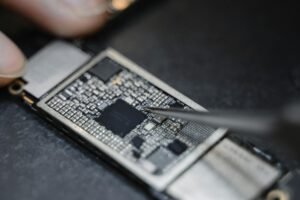
Si logras ver iconos o la hora de forma muy tenue, casi fantasmal, al fondo, tu pantalla funciona, pero el circuito de iluminación ha fallado. Esto suele ser un problema de placa base (fusible o filtro de imagen) más que de pantalla, y requiere micro-soldadura. Si detectas esto, es crucial buscar expertos en reparación de electrónica compleja.
Paso 3: Misión Rescate de Datos (Cómo sacar fotos y archivos)
Si el reinicio no funcionó y el hardware parece dañado, la prioridad cambia: ya no se trata de usar el móvil, sino de salvar lo que hay dentro. La pregunta del millón es: como sacar fotos de un movil con pantalla negra.
El desafío es que, para acceder a los datos desde un PC, normalmente necesitas desbloquear la pantalla y seleccionar «Transferencia de Archivos». Sin ver la pantalla y, a menudo, sin que funcione el táctil, esto parece imposible. Sin embargo, hay trucos técnicos.
El truco del ratón y teclado USB (Solo Android)
Si tu móvil es Android y soporta la tecnología OTG (On-The-Go), que es estándar en casi todos los móviles modernos, puedes controlarlo a ciegas.
- Necesitas un adaptador USB OTG (de USB-C o MicroUSB a USB normal).
- Conecta un ratón de ordenador al móvil mediante el adaptador.
- Si tienes suerte y el táctil no iba pero la pantalla sí (o se ve un poco), verás el cursor.
- Si la pantalla está totalmente negra, es un juego de adivinanzas, pero si tu móvil soporta salida de video (MHL o HDMI a través de USB-C), puedes conectarlo a una TV con un adaptador multipuerto (Hub USB-C con HDMI y USB). Así verás la pantalla en la TV y usarás el ratón para desbloquear el patrón y hacer una copia de seguridad en Google Photos o Drive.
Software de recuperación y Depuración USB
Existen programas en el mercado que prometen recuperar datos. La realidad técnica es que la mayoría requieren que la «Depuración USB» estuviera activada previamente en las opciones de desarrollador. Si no la tenías activada, estos programas difícilmente funcionarán por seguridad del sistema Android/iOS.
Si los datos son críticos (fotos de nacimiento, documentos legales) y no tienes copia en la nube, la opción más segura es acudir a un taller que pueda conectar una pantalla de servicio temporalmente. En MÓVIL Z, a menudo realizamos este procedimiento: conectamos una pantalla funcional sin ensamblarla definitivamente solo para permitir al usuario hacer su copia de seguridad o migrar datos a un nuevo terminal. Si te preocupa el espacio para hacer esa copia, revisa nuestros consejos sobre cómo gestionar el almacenamiento antes de intentar la extracción.
Causas ambientales y externas en Santander
Viviendo en una ciudad costera como la nuestra, no podemos ignorar el factor ambiental. La humedad salina y la condensación son enemigos silenciosos. A veces, la pantalla negra es resultado de la corrosión en los conectores FPC (donde la pantalla se une a la placa).
Si sospechas que tu móvil ha estado expuesto a humedad (no hace falta que caiga al agua, basta con usarlo mucho cerca del mar o en baños con vapor), la corrosión puede haber cortocircuitado la línea de video. En estos casos, intentar encenderlo o cargarlo puede empeorar el daño. Te recomendamos encarecidamente leer nuestra guía sobre qué hacer con un móvil expuesto a líquidos para evitar la pérdida total del equipo.
¿Reparar o cambiar? La decisión económica
Una vez diagnosticado que la pantalla o la placa base son las culpables, surge la duda financiera. ¿Merece la pena invertir en una pantalla nueva si el móvil tiene dos años? ¿O es mejor comprar uno nuevo?
Si tienes un móvil pantalla negra pero funciona el resto del hardware (procesador, batería, cámaras), la reparación suele ser mucho más económica y ecológica que la sustitución, especialmente en gamas altas. Una pantalla de calidad original devuelve la vida al equipo por una fracción del precio de un modelo nuevo equivalente. Además, conservas tus datos y configuración.
Sin embargo, si el dispositivo ya tenía problemas de batería, carga lenta o lentitud general, quizás sea el momento del cambio. Para ayudarte en esta decisión, hemos elaborado un análisis detallado sobre si conviene reparar o renovar, teniendo en cuenta la depreciación y el coste de los repuestos.
La importancia de la calidad del repuesto
Si decides reparar, ten cuidado con las ofertas «demasiado baratas». En el mercado existen pantallas compatibles de baja calidad (TFT en lugar de OLED) que consumen más batería, tienen menos brillo y colores apagados. Asegúrate de que quien realice la intervención utilice componentes que respeten las especificaciones originales del fabricante. Si tienes un iPhone, esto es crítico para no perder funciones como el True Tone. Puedes leer más sobre las calidades de los repuestos en nuestro artículo sobre soluciones de calidad en componentes.
Mantenimiento preventivo para el futuro
Una vez solucionado el problema (o con tu nuevo móvil), es vital evitar que la historia se repita. Las pantallas negras por caída son evitables con una buena protección.
- Fundas con borde elevado: Asegúrate de que la funda sobresalga unos milímetros por encima del cristal. Esto evita que la pantalla toque el suelo si cae plana.
- Cristal templado vs Hidrogel: El cristal templado es duro y protege contra arañazos, pero transmite la vibración del golpe a la pantalla. El hidrogel absorbe mejor los impactos, siendo ideal para pantallas curvas.
- Copias de seguridad automáticas: Configura Google Photos o iCloud para que hagan backup solo con conectarse al cargador y WiFi. Así, si tu pantalla muere mañana, tus recuerdos estarán a salvo.
Además, cuidar la batería es cuidar el voltaje estable del sistema. Picos de tensión por baterías degradadas pueden, en casos raros, afectar a componentes de la placa. Mantén buenos hábitos de carga siguiendo nuestros consejos para la salud de tu batería.
Conclusión: No estás solo ante la tecnología
Ver tu móvil con la pantalla negra pero sonando es frustrante, pero como has visto, rara vez es el final definitivo. Desde un simple reinicio forzado hasta el uso de periféricos OTG, tienes herramientas para luchar.
La tecnología debe ser una herramienta que nos facilite la vida, no una fuente de estrés constante. Entender cómo funcionan tus dispositivos te da el poder de tomar mejores decisiones y alargar su vida útil. Ya sea que necesites una mano experta para un diagnóstico de placa base, una recuperación de datos compleja o simplemente asesoramiento honesto sobre tu próximo paso, recuerda que en Santander tienes aliados tecnológicos.
Si tras probar los pasos de esta guía tu dispositivo sigue sin dar imagen, lo ideal es contar con un diagnóstico técnico profesional que pueda probar los componentes internos sin riesgo. A veces, la solución es más sencilla y económica de lo que imaginas.