Tu PC enciende pero no da imagen: Guía técnica completa para diagnosticar y solucionar el problema
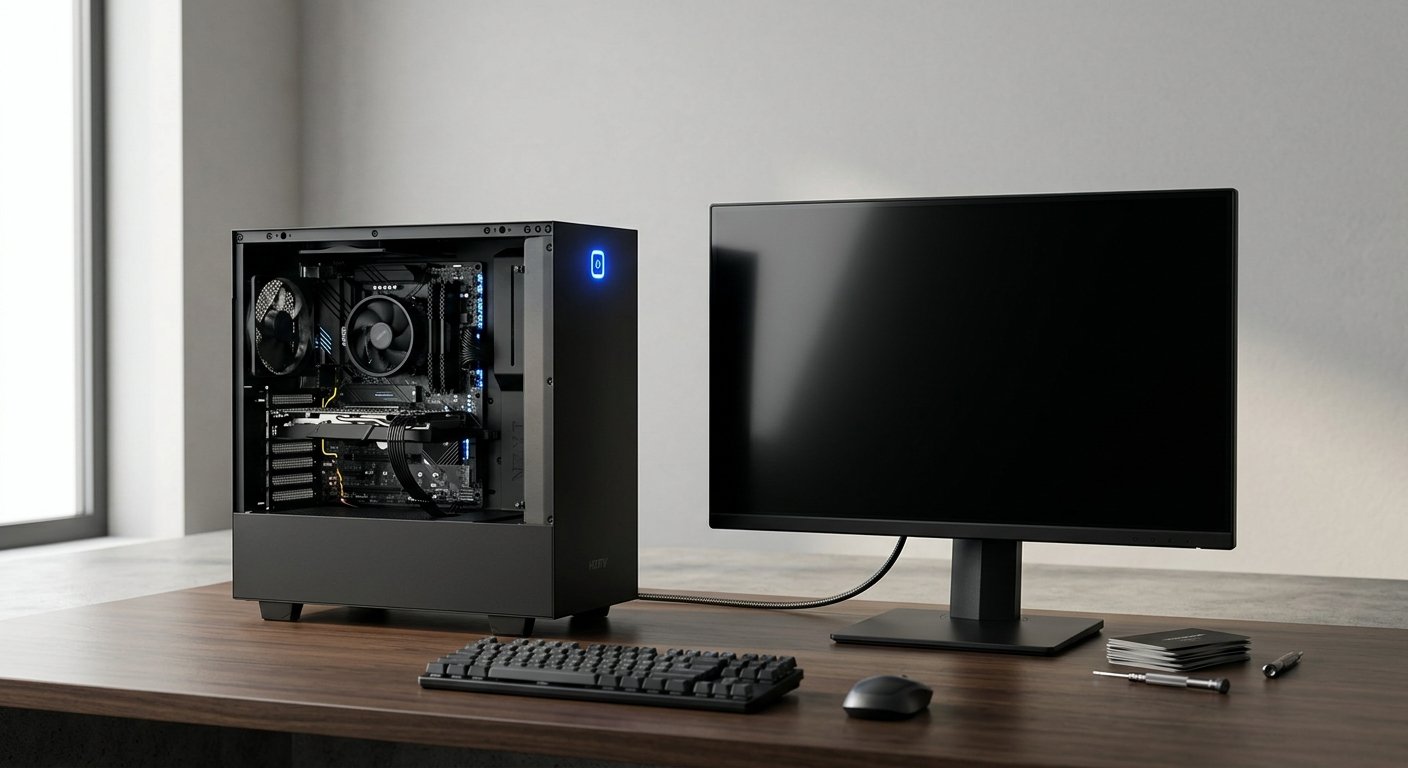
Es una de las situaciones más frustrantes a las que se enfrenta cualquier usuario de tecnología. Pulsas el botón de encendido de tu torre, escuchas cómo los ventiladores comienzan a girar, ves que la iluminación interna se activa y sientes que el disco duro arranca. Sin embargo, el monitor permanece inerte. El pc enciende pero no da imagen. En este punto, es completamente normal sentir preocupación por la integridad de tus datos o por el coste de los componentes, pero desde nuestra experiencia técnica en Santander, queremos transmitirte tranquilidad: en la inmensa mayoría de los casos, la solución no implica cambiar todo el equipo.
A lo largo de los años en nuestro laboratorio, hemos visto cómo este síntoma en particular asusta a los usuarios más de lo que debería. La realidad es que un ordenador es un ecosistema complejo de piezas que deben comunicarse en perfecta sincronía durante los primeros milisegundos del arranque. Si una sola de estas comunicaciones falla, por seguridad, el sistema detiene el envío de la señal de vídeo. En esta guía detallada, actualizada a las normativas y hardware de este 2026, vamos a explicarte paso a paso cómo aislar el fallo, entender qué te está intentando decir tu placa base y aplicar soluciones técnicas seguras.
Nuestra filosofía siempre ha sido la educación tecnológica. Entender cómo funcionan tus dispositivos es el primer paso para alargar su vida útil. Por ello, antes de pensar en buscar un diagnóstico técnico profesional, te invitamos a seguir estos pasos de comprobación que utilizamos a diario en nuestro servicio técnico.
El proceso POST: Qué ocurre exactamente cuando pulsas el botón de encendido
Para solucionar el problema, primero debemos entender qué hace el ordenador cuando lo encendemos. Al pulsar el botón, la fuente de alimentación envía una señal de «Power Good» a la placa base. Inmediatamente después, se inicia un proceso crítico llamado POST (Power-On Self-Test o Autocomprobación de Encendido). Se trata de una rutina de diagnóstico incorporada en el firmware de la BIOS/UEFI de tu equipo.
Durante el POST, el sistema verifica secuencialmente que los componentes esenciales (procesador, memoria RAM, tarjeta gráfica y periféricos básicos) estén presentes y funcionen bajo los voltajes correctos. Si todo está en orden, el sistema inicializa la tarjeta gráfica, y es entonces (y solo entonces) cuando recibes señal en el monitor y ves el logo del fabricante. Si estás leyendo esto, tu equipo está fallando en alguna etapa del POST y, como mecanismo de autoprotección, ha detenido el proceso.
Cuando el ordenador arranca pero pantalla negra es el único resultado, el equipo carece de la capacidad de mostrarte un mensaje de error escrito en la pantalla. Por lo tanto, debe comunicarse contigo a través de otros métodos de diagnóstico físico: señales acústicas o señales luminosas.
Mi PC hace pitidos y no arranca: Descifrando el código de audio
Si tu placa base es un modelo ligeramente antiguo, o si tienes instalado un pequeño altavoz de sistema (conocido como «speaker» o zumbador piezoeléctrico) en los pines de la placa, es muy probable que escuches sonidos al encender el equipo. Cuando el usuario nos dice «mi pc hace pitidos y no arranca«, para un técnico es en realidad una excelente noticia, ya que el ordenador nos está diciendo exactamente qué le duele.
Cada fabricante de BIOS (AMI, Award, Phoenix) tiene su propio diccionario de pitidos, pero existen ciertos estándares en la industria que se mantienen vigentes hoy en día:
- Un pitido corto y único: Es el sonido que todos queremos escuchar. Significa que el POST se ha completado con éxito. Si escuchas esto pero no hay imagen, el problema está casi garantizado en el monitor, el cable de vídeo o los puertos de conexión, no en los componentes internos del PC.
- Pitidos cortos continuos: Suele indicar un fallo catastrófico en la entrega de energía de la placa base o un problema general grave.
- Un pitido largo y dos o tres cortos: Este es el código clásico universal para un fallo en el subsistema de vídeo. El equipo no detecta la tarjeta gráfica o la memoria VRAM está dañada.
- Pitidos continuos (uno largo constante o ciclos repetitivos): Fallo crítico en la memoria RAM. El sistema no detecta los módulos o están defectuosos.
Si tu equipo emite pitidos, te recomendamos buscar en el manual de tu placa base el código exacto. Esta es una de las pistas más valiosas para acotar el problema sin necesidad de desarmar todo el chasis.
Luces rojas placa base al encender: El sistema EZ Debug LED
En el hardware moderno, especialmente en equipos montados desde la última década y en la actualidad, los molestos pitidos han sido reemplazados por un sistema visual mucho más intuitivo. Las placas base actuales suelen incorporar un bloque de cuatro pequeños diodos emisores de luz, generalmente ubicados en la esquina superior derecha o cerca de las conexiones de alimentación de la placa. Si notas luces rojas placa base al encender (o de color blanco/naranja, dependiendo de la marca), estás observando el sistema EZ Debug LED.
Este sistema está compuesto por cuatro luces etiquetadas, que se encienden en secuencia a medida que el equipo supera las fases del POST. Si el sistema se bloquea, la luz se quedará encendida fijamente en el componente que ha fallado. Las etiquetas son:
- CPU: Indica que el procesador no es detectado o ha fallado. Puede deberse a pines doblados en el socket, una mala conexión del cable EPS de alimentación o un fallo interno del propio chip.
- DRAM: El sistema no puede comunicarse con la memoria RAM. Es la causa más común cuando el pc enciende pero no da imagen.
- VGA (o GPU): La tarjeta gráfica no es detectada. Puede que no esté bien anclada en su ranura PCI Express o que le falte alimentación de la fuente.
- BOOT: Indica que el equipo ha superado el hardware básico pero no encuentra un disco duro con un sistema operativo válido para arrancar. Normalmente, en este punto ya deberías tener imagen de la BIOS.
Observar cuál de estas luces se queda fija es el diagnóstico de primer nivel más eficaz para solucionar fallos de componentes internos de manera metódica.
Comprobaciones externas de Nivel 1: Descartando lo obvio
Antes de abrir la caja y exponernos a la electrónica interna, debemos descartar problemas externos. Muchas veces, las soluciones más simples son las correctas.
Primero, verifica el monitor. Asegúrate de que está recibiendo energía y encendido. A veces, los monitores entran en un estado de suspensión profunda del que no logran salir. Desconecta el cable de corriente del monitor durante un minuto y vuelve a conectarlo. Además, asegúrate de que estás en la fuente de entrada correcta (Input Source). Un monitor moderno puede tener múltiples puertos (HDMI 1, HDMI 2, DisplayPort, USB-C). Si el monitor está buscando señal en el HDMI 1 y tu PC está conectado al DisplayPort, verás una pantalla negra.
Segundo, revisa la conexión física. Los cables HDMI y DisplayPort sufren mucho estrés por tensión mecánica si los escritorios se mueven. Prueba a desconectar y reconectar el cable en ambos extremos. Si tu equipo cuenta con una tarjeta gráfica dedicada (la que se sitúa horizontalmente más abajo en la parte posterior del chasis), asegúrate de que el cable de vídeo está conectado directamente a ella, y no a los puertos de vídeo superiores que pertenecen a la placa base. Conectar el monitor a la placa base cuando hay una gráfica dedicada instalada es uno de los errores más comunes que causan la ausencia de imagen.
Por último, realiza un drenaje de energía estática. Apaga la fuente de alimentación desde el interruptor trasero (posición 0), desconecta el cable de corriente de la pared y mantén presionado el botón de encendido frontal del PC durante unos 30 o 40 segundos. Esto vacía los condensadores de la placa base y elimina cualquier energía residual que pueda estar causando un bucle de bloqueo. Tras esto, vuelve a conectar todo y enciende. Sorprendentemente, esto soluciona una buena cantidad de falsos bloqueos.
Problemas con la Memoria RAM: El culpable habitual
Si las pruebas externas no han funcionado y tu ordenador arranca pero pantalla negra es todo lo que obtienes, el principal sospechoso es la memoria RAM. Los módulos de RAM son extremadamente sensibles a la estática, el polvo y ligeras oxidaciones en sus contactos de cobre o baño de oro.
Con el paso del tiempo, y especialmente en zonas con alta humedad ambiental como nuestra querida región cantábrica, se puede formar una película microscópica de óxido en los pines de conexión que interrumpe la comunicación con el procesador. Para solucionarlo, deberemos realizar un proceso de limpieza («reseating»).
Desconecta el equipo de la corriente. Abre el panel lateral. Localiza los módulos de memoria (las placas largas y delgadas situadas junto al disipador del procesador). Presiona las pestañas de seguridad en los extremos de las ranuras para liberar los módulos y extráelos con cuidado, tirando de ellos hacia arriba de forma perpendicular a la placa.
Utiliza alcohol isopropílico de alta pureza y un paño de microfibra que no suelte pelusa (o en su defecto, una goma de borrar blanca de uso escolar, frotando muy suavemente) para limpiar los contactos dorados de la RAM. Nunca toques los contactos con los dedos desnudos después de limpiarlos, ya que la grasa natural de la piel puede volver a ensuciarlos.
Al volver a instalarlos, si tienes varios módulos, haz una prueba instalando solo uno de ellos en la ranura principal (normalmente la segunda ranura contando desde el procesador hacia la derecha, designada como A2 en la mayoría de placas). Presiona firmemente hasta que escuches el «clic» de las pestañas de seguridad. Si el equipo da imagen con un solo módulo, es probable que uno de los «sticks» de RAM esté defectuoso y necesites reemplazarlo para optimizar el rendimiento general del sistema y recuperar tu configuración en Dual Channel.
La Tarjeta Gráfica y la salida de vídeo
Si el problema persiste, debemos evaluar el subsistema de vídeo. Las tarjetas gráficas modernas son componentes pesados. Su propio peso puede hacer que, con el tiempo, se doblen ligeramente («GPU sag») y dejen de hacer un contacto perfecto en el interior de la ranura PCI Express (PCIe).
El procedimiento es similar al de la RAM. Con el equipo apagado y desenchufado, desconecta los cables de alimentación suplementaria que van desde la fuente hasta la tarjeta gráfica. Quita los tornillos que la fijan al chasis, presiona la pestaña de liberación de la ranura PCIe y extrae la tarjeta con cuidado. Limpia los conectores dorados y vuelve a insertarla, asegurándote de que encaja perfectamente y de forma nivelada.
Vuelve a conectar los cables de alimentación PCIe, asegurándote de que los conectores de 6+2 pines estén encajados a fondo. Una tarjeta gráfica que no recibe el voltaje correcto de la fuente de alimentación no podrá enviar señal, y el pc enciende pero no da imagen, quedándose los ventiladores de la GPU girando a máxima velocidad al no recibir instrucciones de control por parte de la placa.
Un excelente método de diagnóstico cruzado, si tu procesador dispone de gráficos integrados (iGPU), es retirar por completo la tarjeta gráfica dedicada y conectar el monitor directamente a la salida de vídeo de la placa base. Si el equipo da imagen de esta forma, sabremos con certeza que el problema reside en la tarjeta gráfica dedicada o en la ranura PCIe que la aloja.
Reset de BIOS/UEFI: Limpiando la CMOS
A veces, el problema no es físico, sino lógico. La BIOS de la placa base guarda configuraciones personalizadas (velocidades de memoria, secuencias de arranque, voltajes) en un pequeño chip de memoria volátil alimentado por una pila de botón (generalmente una CR2032). Si por un corte de luz, una actualización interrumpida o un intento fallido de Overclocking estos valores se corrompen, el sistema puede entrar en un bucle donde no es capaz de inicializar el hardware básico.
Para solucionar esto, debemos realizar un «Clear CMOS», que devolverá la placa base a sus valores de fábrica originales y seguros.
Existen dos métodos principales para hacerlo. El más sencillo es buscar la pila de botón en la placa base (es brillante, plateada y redonda). Con el equipo completamente desenchufado de la corriente, usa un destornillador pequeño para presionar la pestaña metálica que retiene la pila y extráela. Espera al menos de 5 a 10 minutos para asegurarte de que toda la energía volátil se disipa. Vuelve a colocar la pila en su sitio, enchufa el equipo y enciende.
El segundo método consiste en localizar dos pines en la placa base etiquetados como «JBAT1», «CLR_CMOS» o similar. Simplemente, con el equipo desenchufado, utiliza un destornillador de punta plana para tocar ambos pines simultáneamente durante unos 10 segundos, creando un puente eléctrico que reinicia el chip.
Al encender, es normal que el equipo tarde un poco más de lo normal en arrancar e incluso que se reinicie solo un par de veces mientras recalcula las frecuencias de la memoria RAM. Sé paciente en este paso.
Evaluación de la Fuente de Alimentación (PSU)
Existe un mito muy extendido que dice: «Si los ventiladores giran y las luces se encienden, la fuente de alimentación está bien». Esto es técnicamente falso. Las fuentes de alimentación ATX suministran energía a través de diferentes raíles o líneas de voltaje: principalmente 12V, 5V y 3.3V.
Los ventiladores y los motores de los discos mecánicos funcionan con la línea de 12V, que suele ser la más robusta. Sin embargo, la lógica de los chips, la memoria y las comunicaciones críticas de la placa base dependen de las líneas más delicadas de 5V y 3.3V. Si por degradación de los condensadores internos de la fuente, la línea de 3.3V o la de 5V falla, o si la señal inicial de «Power Good» se retrasa unos milisegundos de más, verás que las luces encienden pero el cerebro del sistema se niega a arrancar.
Comprueba rigurosamente que el cable ancho de 24 pines (el conector ATX principal) y, muy especialmente, el cable de 4+4 pines o 8 pines etiquetado como CPU (el EPS, situado en la esquina superior izquierda de la placa base) están firmemente conectados. Este último alimenta directamente al procesador; si está suelto o defectuoso, el sistema será incapaz de ejecutar el POST.
Cuando el problema llega a la Placa Base o Procesador
Llegados a este punto, si has probado RAM, gráfica, limpieza de CMOS y fuente de alimentación, entramos en terreno delicado. Los problemas derivados del procesador (CPU) o de la propia placa base son menos comunes, pero más severos.
En ocasiones, un exceso de presión al montar el disipador del procesador puede curvar microscópicamente la placa base o hacer que los pines del socket pierdan contacto. Esto suele resultar en la pérdida de los canales de memoria RAM. Si sospechas de esto, aflojar ligeramente los tornillos del sistema de refrigeración del procesador a veces devuelve el equipo a la vida.
También es vital revisar si hay cortocircuitos. Un tornillo suelto detrás de la placa base, o un periférico USB dañado internamente (como un ratón cuyo cable está cortocircuitando internamente la toma de 5V), puede activar las protecciones contra sobrecargas de la placa base. Te sugerimos desconectar absolutamente todo: discos duros, todos los cables USB, conexiones de audio frontal e incluso el cable de red. Deja conectado única y exclusivamente el cable de corriente, un módulo de RAM, el procesador (con su disipador) y el cable de vídeo a la pantalla. Si en esta configuración mínima el equipo da señal, podrás ir conectando las cosas una a una hasta descubrir qué componente estaba bloqueando el arranque.
Diferencias en el diagnóstico de equipos portátiles
Si el equipo que estás intentando reparar no es una torre de sobremesa, sino que te encuentras ante problemas de encendido en equipos portátiles, el enfoque varía sustancialmente, aunque la filosofía subyacente del POST es la misma.
En un portátil, si la pantalla permanece negra, lo primero es aislar el fallo entre la propia pantalla LCD del portátil y la placa base interna. Conecta el portátil a un monitor externo o a un televisor mediante HDMI y enciéndelo. Si obtienes imagen en la pantalla externa, sabremos que el equipo está procesando correctamente la información, y el problema se reduce a un fallo en el panel LCD, un defecto en el cable Flex de vídeo interno que une la pantalla con la placa, o un fallo en el circuito de retroiluminación (inverter o backlight del panel).
Si tampoco hay imagen externa, el reset de hardware básico en un portátil moderno con batería interna integrada implica presionar y mantener pulsado el botón de encendido continuo durante un periodo de 60 segundos completos, sin ningún periférico conectado y sin el cargador de pared. Luego, vuelve a conectar el cargador original y presiona para encender con normalidad.
La importancia de un mantenimiento preventivo y diagnóstico profundo
Resolver un problema complejo como un pc enciende pero no da imagen puede ser un desafío gratificante, pero también requiere paciencia, cuidado extremo para no dañar por accidente componentes muy sensibles a la estática, y a veces, hardware adicional para realizar pruebas de intercambio, algo que no todos los usuarios tienen en su hogar.
A lo largo del tiempo, la acumulación de polvo, las variaciones eléctricas y la simple degradación térmica hacen mella en la tecnología. Mantener los equipos limpios interiormente, asegurar una correcta refrigeración para evitar que el calor degrade los soldajes BGA de la placa base, y contar con regletas de protección contra sobretensiones son medidas clave para la longevidad de tu inversión. Un mantenimiento informático periódico es la mejor barrera contra estos fallos repentinos.
Si tras realizar las comprobaciones básicas descritas en esta guía técnica tu equipo sigue negándose a dar imagen, es señal de que el problema reside en un nivel microelectrónico que requiere equipos de medición, lectura de esquemas, inyección de voltaje u osciloscopios. Intentar forzar el encendido de forma repetitiva con un componente averiado internamente puede agravar el daño y afectar a las piezas sanas.
En esos momentos, tener a mano especialistas de confianza que te hablen claro sobre el estado real de tu máquina marca la diferencia. Recuerda que si detectas que algún accesorio o cable interno causó el cortocircuito, es fundamental no volver a utilizarlo para evitar repetir el daño, siendo necesario renovar tus componentes o cables defectuosos antes de arrancar nuevamente de forma segura.
La tecnología es una herramienta que debe facilitarnos la vida, no complicarla. Esperamos que esta guía te haya proporcionado el conocimiento técnico necesario para comprender mejor cómo se comunica tu ordenador contigo cuando las cosas no van según lo planeado, dotándote de las herramientas metodológicas para afrontar una pantalla negra con confianza y claridad.